
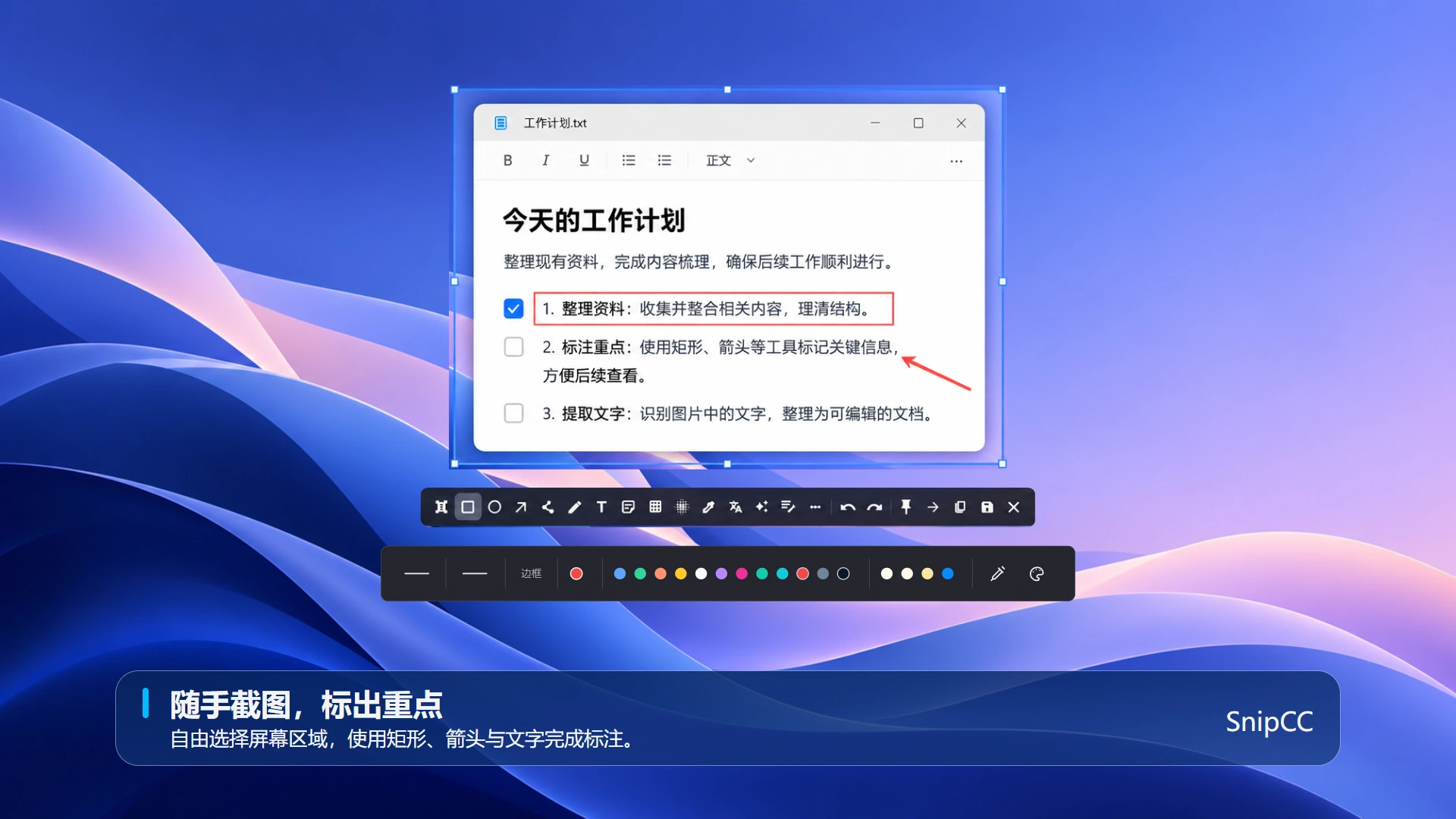
SnipCC 支持自由选区截图与标注。截取需要的区域后,可添加矩形、箭头或文字,突出需要分享的信息。
截图与标注步骤
- 打开 SnipCC,启动截图功能,拖动选择需要截取的屏幕区域。
- 在截图工具栏选择矩形或箭头,框选重点或指向需要说明的位置。
- 需要文字说明时使用文字标注,分享前检查是否包含敏感信息。
- 完成后保存截图,并核对实际导出的文件位置。
适合哪些场景?
软件问题反馈、操作说明和资料整理,可以通过截图与标注表达。遮挡敏感信息后,应检查最终导出的图片。
继续处理截图
保存与快捷键设置
保存前检查标注内容和敏感信息。默认图片导出位置为用户目录下的 Pictures/SnipCC。通过设置 → 通用设置 → 历史记录保存位置更改历史图片资源位置后,标注及 AI 图片导出使用该位置下的 exports 文件夹;原始截图直接保存仍使用其截图保存路径。历史资源和 AI 会话数据库的位置并不相同。需要通过键盘启动功能时,在设置的“快捷键设置”中查看和调整绑定,具体按键以本机配置为准。
常见问题
- 快捷键没有反应?
- 确认 SnipCC 正在运行,检查绑定是否与其他应用冲突,可在快捷键设置中更换按键组合。
- 分享后看不清标注?
- 适当调整标注大小和颜色,对照导出的图片检查,不要只看编辑时的预览。
检查保存结果
保存后打开实际导出的图片,确认标注、尺寸与遮挡效果。不要仅凭编辑器里的预览判断分享结果。需要继续处理文字,可进入OCR 文字识别;查看以往处理内容可使用设置中的“历史记录”。