
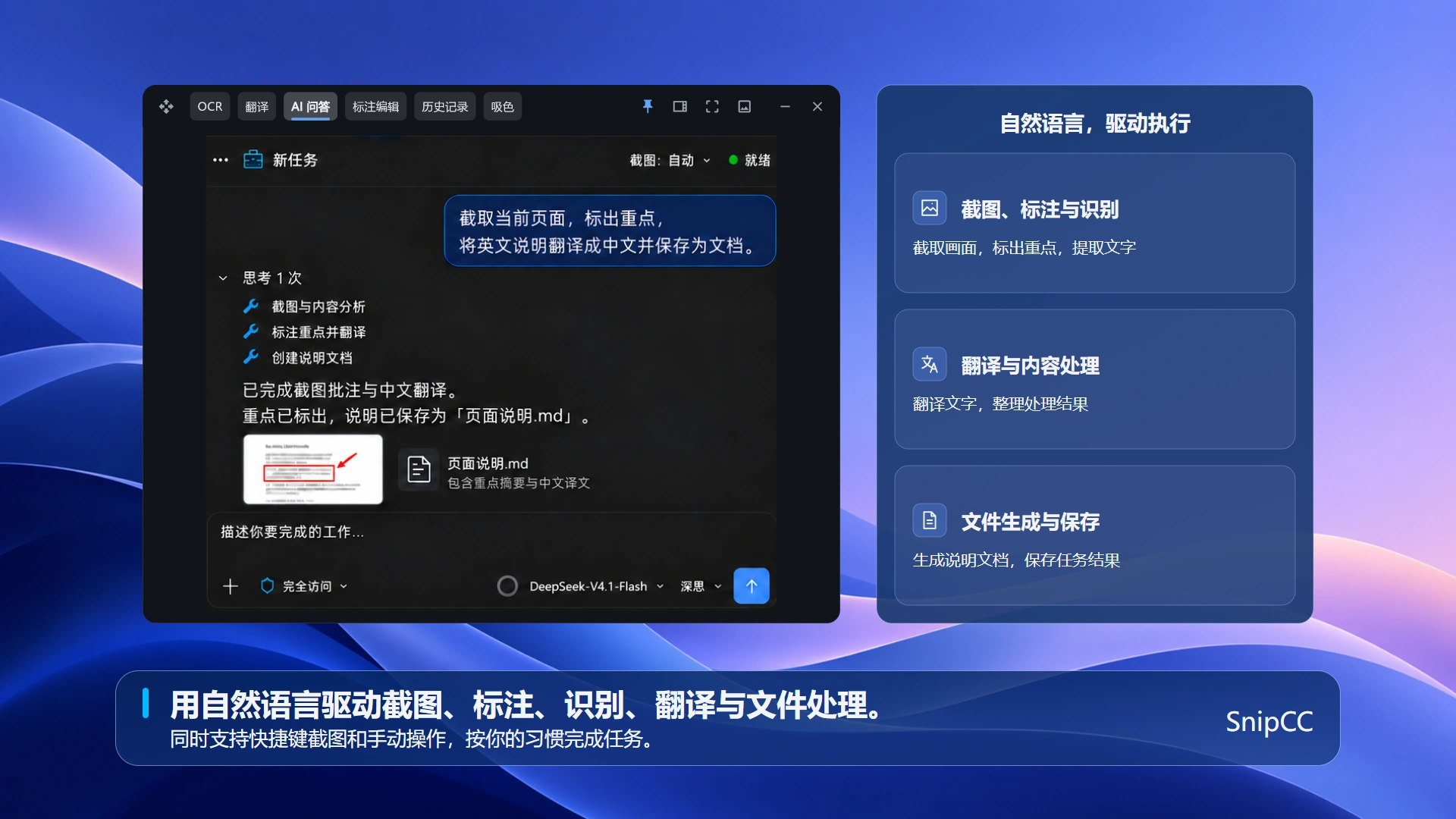
SnipCC 的 AI Chat 可用于带着截图进行对话;AI Work 可使用工具完成任务。使用前先配置自己的 AI 服务、API Key 与模型,实际能力取决于所选模型和服务配置。
配置 AI 服务
- 打开应用的 AI 服务配置,选择供应商;自定义服务时,按提供方说明填写 Base URL。
- 填写该服务的 API Key。密钥是访问凭证,不要放入截图、公开教程或反馈内容。
- 选择或刷新可用模型,检查连接。失败时核对地址、密钥、网络和账户可用额度。
- 保存配置后,进入 AI 对话,先用一条简单问题确认服务可以正常响应。
带着截图进行对话
- 准备需要讨论的截图,检查并遮挡敏感信息。
- 在 AI 对话中添加截图,选择支持图片输入的模型;纯文字模型不能直接理解图片。
- 写清楚目标,例如“提取这张截图的要点”或“解释图中这条错误信息”。
- 对照原图检查回答。识别数字和专业内容时尤其需要核验。
使用 AI Work 工具
AI Work 属于会员权益。提出任务时说明对象、目标和保存位置,例如处理某张截图并保存结果。模型需要支持相应工具调用,不能仅根据模型名称推断能力。
执行前核对任务对象与预览;出现确认请求时,确认后再继续。执行后检查实际图片或文件,不要只凭 AI 的文字回复判断任务成功。重要文件应保留备份。
费用、权限与数据
基础功能提供 AI Chat 功能入口;AI Work 属于会员权益。开通 SnipCC 会员不代表第三方模型调用自动免费,费用与额度以服务提供方为准。
使用云端 AI 时,相关文字、图片或附件会发送至你配置的服务。先确认内容允许发送;详细说明见隐私政策和用户协议。
常见问题
- 提示没有配置 API Key?
- 检查当前供应商是否已保存有效密钥,并确认当前对话选择的模型属于已配置的服务。
- 模型没有理解截图?
- 检查模型是否支持图片输入,以及截图是否成功添加;可先使用 OCR 提取文字,再将文字用于对话。
- 工具没有执行或结果不正确?
- 检查会员状态、模型工具调用能力与权限提示,缩小任务范围,并核对生成结果。不要反复执行可能覆盖文件的任务。
在哪里检查服务与模型能力?
进入设置中的“云端模型”管理供应商、服务地址、API Key 与模型;进入“模型能力”检查配置。图片输入和工具调用是不同能力,应根据所选模型的实际支持情况配置。服务连接正常不代表模型一定能读图或执行工具。