
在 SnipCC 中打开 OCR 识别功能,选择需要处理的图片或截图,使用可用模型提取文字,再对照原图校对结果。
提取图片文字
- 准备文字清晰的图片,或截取包含文字的屏幕区域。
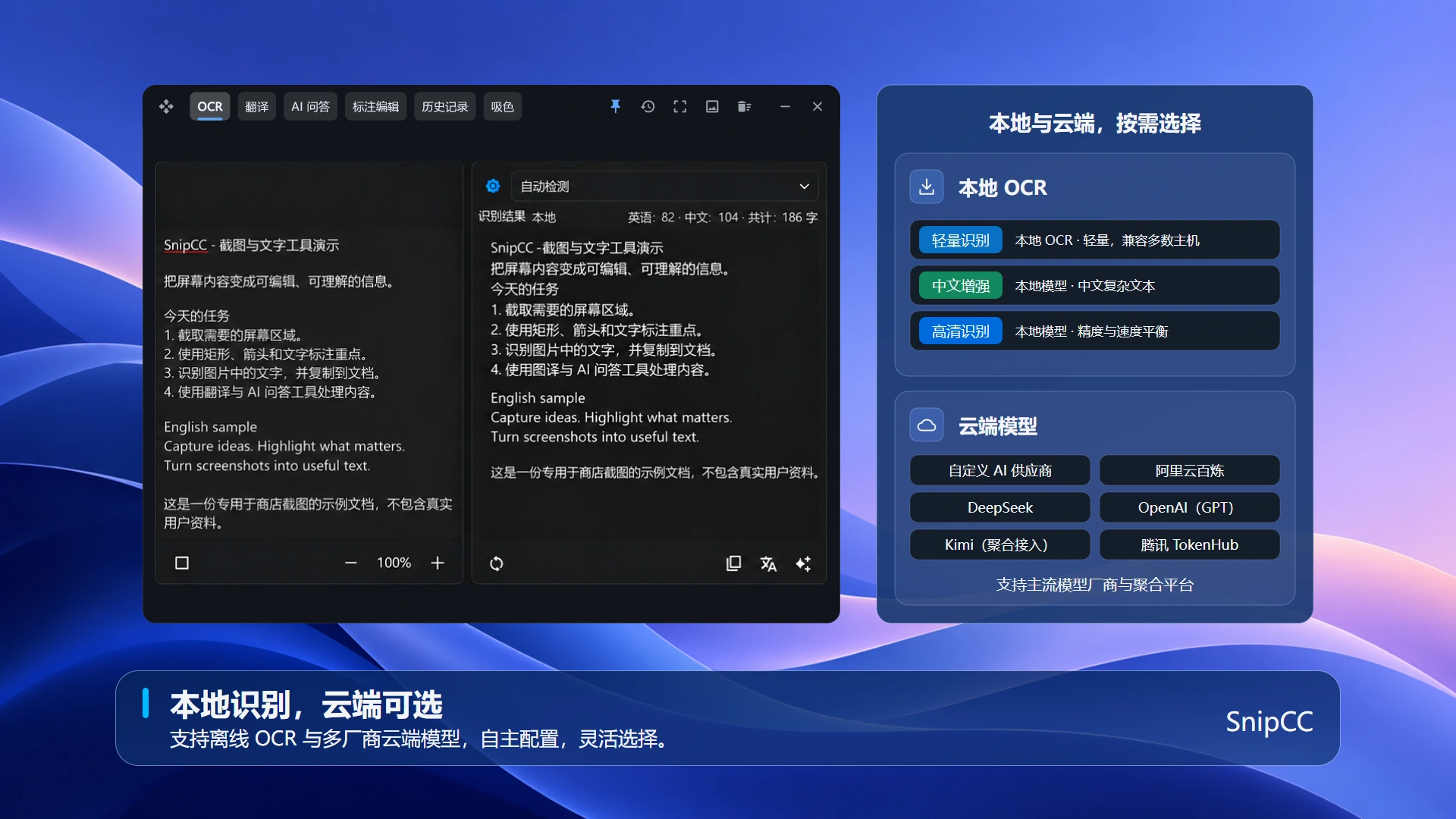
- 打开 OCR 功能,选择已安装的本地模型或已配置的云端识别服务。
- 进行识别,对照原图检查结果,重点核对数字、标点和专有名词。
- 将校对后的文字复制到需要使用的文档中。
OCR 可以离线使用吗?
安装对应本地模型后,可以使用其支持的本地识别能力。首次下载模型需要联网;云端 OCR 需要联网,相关内容会发送至所配置的服务。
识别不准确怎么办?
优先使用清晰原图,避免文字过小、倾斜或被遮挡。不同模型支持的语言与效果不同,实际可用模型还取决于会员权益、设备、安装情况及服务配置。识别结果需要人工核对。
配置识别模型
在 OCR 功能中选择可用模型。本地模型需要先安装,云端识别需要配置所用服务的凭证。检查模型支持的语言与本机设备条件;会员模型还需要有效会员权益。
常见问题
- 本地模型不能使用?
- 先确认对应模型已经安装完成,并核对设备条件和模型支持范围;下载模型时需要联网。
- 云端识别失败?
- 检查服务凭证、网络及提供方额度。涉及敏感图片时,先确认是否允许发送至该服务。
编辑与复制识别结果
识别结果区可以编辑文字。先对照原图校正,再使用复制功能把文本放入文档;应用会提示“已复制识别文本”。需要翻译时,将校对后的文字用于文字翻译,避免识别错误继续影响译文。