
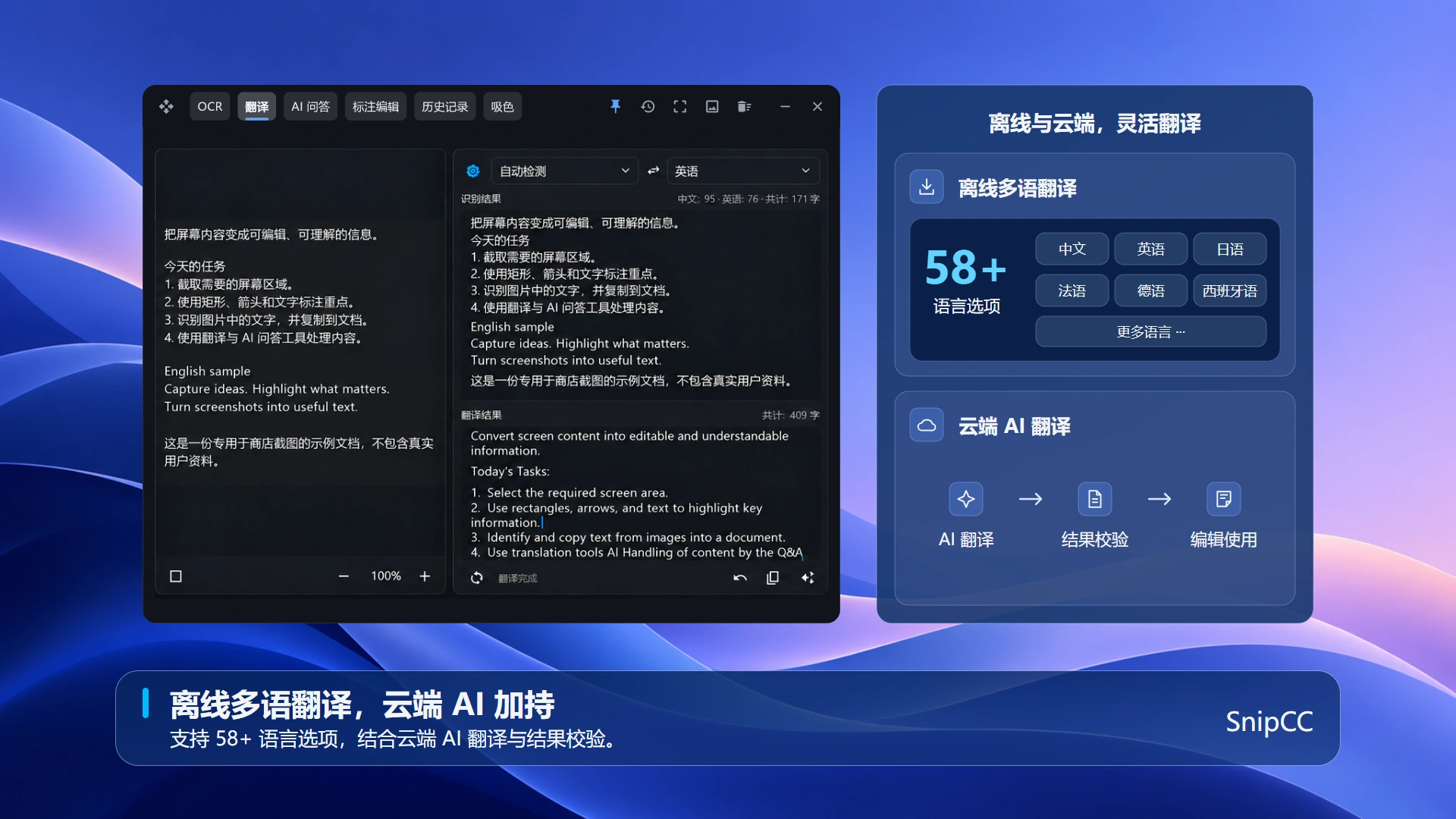
SnipCC 提供原文与译文对照的翻译功能。处理截图时,先提取需要翻译的文字,再使用已安装或已配置的翻译模型获得译文。
翻译截图文字
- 截取需要翻译的内容,使用 OCR 提取文字并检查识别结果。
- 打开翻译功能,将需要翻译的文字放入原文区。
- 选择可用的翻译模型与目标语言,进行翻译。
- 对照原文核对人名、数值与专业术语后再使用。
本地与云端翻译有什么区别?
安装对应本地模型后,可以使用其支持的本地翻译能力;首次下载模型需要联网。云端翻译需要联网,相关内容会发送至配置的服务。支持语言以所选模型为准。
费用与使用范围
基础功能包括轻量翻译;全部可用翻译模型属于会员权益,实际可用能力还取决于设备、模型安装与服务配置。第三方服务费用不因开通会员而自动包含。
翻译可能不准确,采用前应核验。查看OCR 教程改善原文识别,或查看常见问题了解使用条件。
模型与语言配置
翻译前确认模型支持目标语言。本地模型需要先安装,云端模型需要配置服务凭证与网络;可用模型与会员状态、设备条件和安装情况有关。
常见问题
- 译文与截图内容不一致?
- 先核对 OCR 提取的原文,再检查目标语言和术语。原文识别错误会影响后续翻译。
- 翻译请求失败?
- 本地模型先检查安装状态,云端服务检查网络、凭证及可用额度。
检查语言方向并复制译文
翻译前确认源语言与目标语言方向,必要时使用“交换语言”。译文完成后核对数值、名称与术语,再使用“复制译文”粘贴到目标文档。语言与模型支持范围以当前选择和安装状态为准。